Быстрый старт
Поднять первый туннель за 5 минут. awg-manager принимает конфигурацию тремя способами — выберите любой.
Шаг 1 — выбрать режим backend
На главном экране над областью импорта — переключатель NativeWG / Kernel. Это два разных способа поднять туннель на роутере.

NativeWG
Туннель создаётся как родной интерфейс прошивки Keenetic (встроенный WireGuard).
- На прошивках с поддержкой AmneziaWG (AWG 1.5 / 2.0 уже встроены в Keenetic OS) — awg-manager использует их напрямую: даёт менять параметры, подменять конфиги, тестировать
- На более старых прошивках (без AWG 1.5 / 2.0) — awg-manager “дорабатывает” встроенный WireGuard, добавляя обфускацию поверх, при этом нужно учесть что этот режим не полностью повторяет поведение для AWG 3.х на прошивках без поддержки этой версии, в силу архитектурных ограничений, предпочтительнее использовать режим Kernel для AWG 3.x.
Kernel
Туннель создаётся в Entware через модуль ядра Amnezia (amnezia-linux-kernel-module).
- На Keenetic OS 5.x — используется прослойка opkgtun, которая связывает веб-интерфейс роутера с туннелем в Entware
- На Keenetic OS 4.x — интерфейс создаётся в Entware напрямую, без прослойки
Какой выбрать
NativeWG — предпочтительный вариант там, где он доступен. Туннель интегрирован с Keenetic OS:
- График трафика отображается в веб-интерфейсе роутера
- Туннелем можно управлять из UI роутера (включать, отключать)
- Работают встроенные механизмы мониторинга Keenetic
- В целом “нативная” интеграция в экосистему роутера
Kernel — может давать более высокие скорости, но использует прослойку OpkgTun для связки с Entware (на OS 5.x). Используется не документированная возможность связки NDMS и kernel интерфейса, поэтому встроенные графики и механизмы роутера его не видят.
Если Kernel недоступен (модуль не установлен) — awg-manager автоматически выберет NativeWG.
Шаг 2 — импортировать конфигурацию
Один из трёх способов:
Способ A — файл .conf
Самый простой, если провайдер выдал файл.
- Drag-and-drop — перетащите
.conf-файл прямо в область импорта на главном экране - Или нажмите импортировать файл, выберите файл через диалог
awg-manager разберёт содержимое, создаст туннель с именем как у файла и сразу покажет его на дашборде.
Способ B — ссылка vpn:// (AmneziaVPN)
Если провайдер выдал ссылку из мобильного приложения AmneziaVPN.
- На главном экране нажмите импортировать ссылку
- Откроется страница создания — вкладка Ссылка уже активна
- Вставьте
vpn://...в текстовое поле. Рядом появится предпросмотр с именем и сервером - Нажмите Создать
Способ C — вставить текст .conf
Если у вас есть содержимое .conf в буфере обмена, но не файл.
- На главном экране нажмите импортировать файл → на открывшейся странице перейдите на вкладку Вставить
- Вставьте текст вида:
[Interface]
PrivateKey = ...
Address = 10.x.x.x/32
Jc = 4
Jmin = 40
Jmax = 70

[Peer]
PublicKey = ...
Endpoint = host:port
AllowedIPs = 0.0.0.0/0- Укажите имя туннеля и нажмите Создать
Поддерживаемые параметры
При любом способе импорта awg-manager понимает:
- Стандартные WireGuard-поля (PrivateKey, PublicKey, Endpoint, AllowedIPs, PersistentKeepalive, DNS)
- AmneziaWG 1.0 —
Jc,Jmin,Jmax,S1–S4,H1–H4 - AmneziaWG 1.5 —
I1–I5(мимикрия под QUIC/DTLS/STUN/DNS) - AmneziaWG 2.0 — рандомизированные
H1–H4(генерируются на каждом хендшейке) - AmneziaWG 3.0/3.1 - новые параметры
ContentPaddingAddition,HeaderProtectionKey,DisableCookie- необходимо учесть, что S4 должен быть больше 12, и MTU настроен в соотвествие с overhead настроенных параметров.
Шаг 3 — включить туннель
Созданный туннель появляется на дашборде как карточка со статусом stopped. Переключите тумблер в положение “вкл” — awg-manager поднимет интерфейс.
Индикатор статуса станет зелёным, статус изменится на running.
Шаг 4 — проверить работу
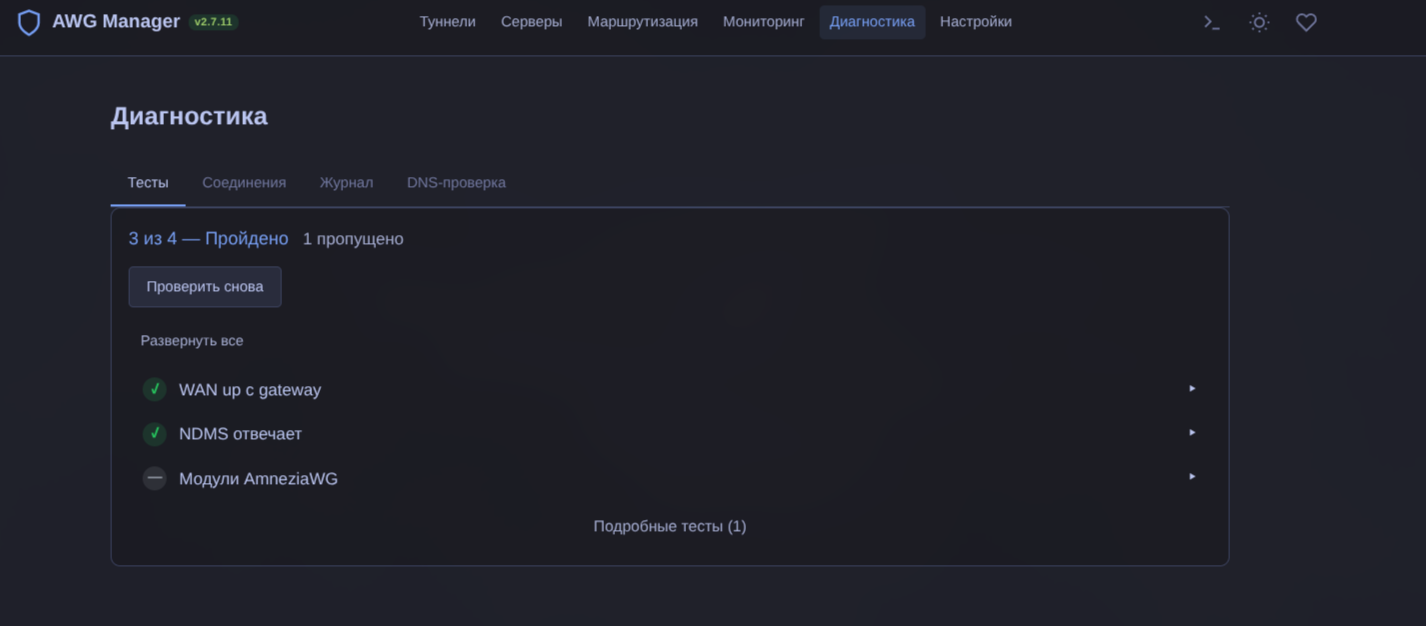
В awg-manager встроена страница Инструменты (до 2.15.0 называлась «Диагностика») — откройте её и перейдите на вкладку Проверки.
Системные проверки. Вверху страницы — проверки роутера в целом: WAN, NDMS, модули AmneziaWG. Нажмите Проверить снова, чтобы запустить заново.
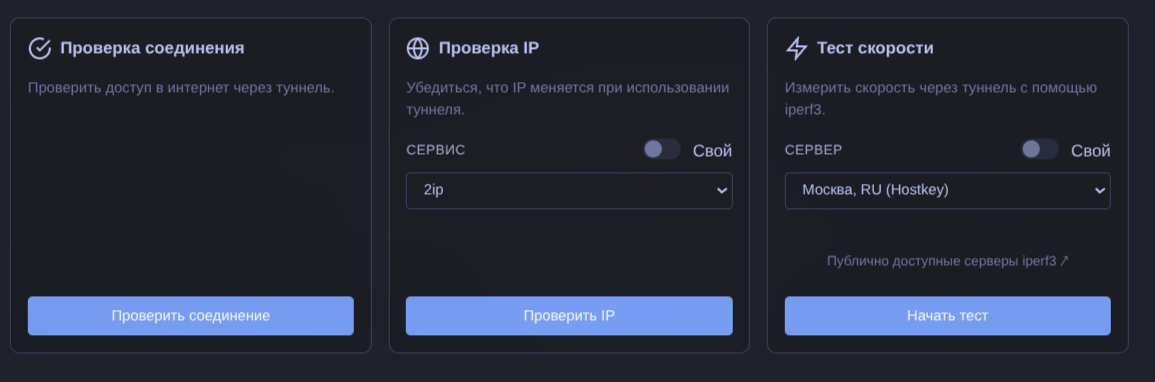
Проверки туннеля. Ниже — три независимых теста для выбранного туннеля:
- Проверка соединения — есть ли доступ в интернет через туннель
- Проверка IP — меняется ли публичный IP при включённом туннеле (сервис по умолчанию — 2ip, можно указать свой)
- Тест скорости — замер скорости через туннель с помощью iperf3 (по умолчанию — сервер в Москве, можно указать любой публичный или свой)
Если тест показывает, что трафик не идёт через туннель — посмотрите настройки маршрутизации:
- DNS-маршрутизация — пустить через туннель только определённые сайты
- Включить Маршрут по умолчанию в редакторе туннеля (вкладка Маршрутизация) — весь трафик роутера пойдёт через него
Что дальше?
- Управление туннелями — редактирование, расширенные AWG-параметры, маршрутизация
- DNS-маршрутизация — пустить через туннель только определённые сайты
- Мониторинг — автоматический перезапуск при потере связности
- Вопросы и решения — если туннель не подключается или работает нестабильно