Управление туннелями
С 2.16.0 доступен режим дашборда — все туннели (AWG, sing-box и подписки) на одной странице вместо вкладок. Включается в Настройки → Внешний вид → Режим дашборда (доступен с уровня Расширенный). Что даёт:
- Общая липкая панель: поиск по всем туннелям сразу, единая кнопка экспорта и меню создания (AmneziaWG туннель / Один сервер / Группа серверов / Подписка по URL).
- Сводный блок: активные/всего туннели по типам, пиковая скорость, суммарный трафик и туннель-лидер по трафику.
- Два варианта расположения: Сплошной (один общий список; при выборе порядка «Вручную» карточки перетаскиваются за «ручку» в свой порядок) и Разделы (секции AWG → Sing-box → Подписки, либо группировка по тегам).
- Пользовательские теги на карточках: в режиме группировки по тегам теги добавляются кнопкой «+», клик по тегу фильтрует дашборд.
Эта страница описывает AmneziaWG-туннели. Для туннелей sing-box (VLESS / Trojan / Shadowsocks / Hysteria2 / NaiveProxy / Mieru) — отдельный раздел Sing-box.
Карточка туннеля
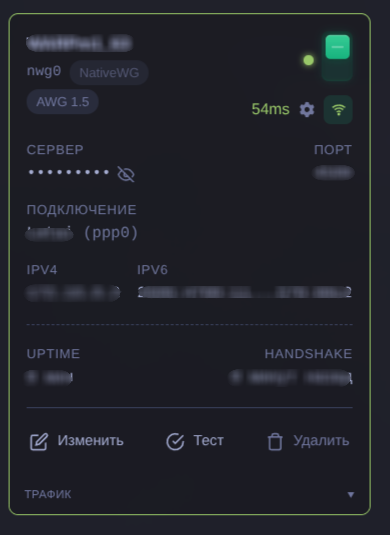
Карточка показывает:
- Имя и статус — цветная рамка подсказывает текущее состояние (зелёная — работает, красная — остановлен, жёлтая — переходное состояние, серая — выключен)
- Тумблер вкл/выкл — быстрый старт и остановка
- Сервер и порт — с кнопкой “показать” (по умолчанию скрыты для приватности)
- IPv4 / IPv6 — адрес интерфейса туннеля
- Подключение (ISP) — через какой WAN роутера работает туннель
- Uptime и handshake — при запущенном туннеле
- Задержка — результат проверки связности рядом с индикатором состояния; кнопка рядом запускает проверку сразу, шестерёнка — её настройки
Статусы (LED индикатор)
Цветной индикатор на карточке показывает текущее состояние туннеля одним взглядом:
| Цвет | Состояние | Подпись в UI |
|---|---|---|
| Зелёный | Работает штатно, связность есть | — |
| Оранжевый | Работает, но есть проблемы со связностью (мониторинг восстанавливает) или сломан | Восстановление (попытка N) / Сломан |
| Жёлтый (пульсирует) | Переходное состояние — запускается или останавливается | Запуск... / Ожидает запуска / Остановка... |
| Серый | Выключен пользователем, отключён в настройках, или ещё не создан | — |
Для жёлтых и оранжевых состояний awg-manager выводит короткую подпись под индикатором. Для зелёного и серого — индикатор говорит сам за себя.
Действия на карточке
Внизу карточки три кнопки:
- Изменить → страница редактирования (см. ниже)
- Тест → окно тестирования туннеля (см. Инструменты на карточке)
- Удалить → подтверждение → туннель удаляется вместе с интерфейсом и конфигом (что ещё происходит и что может помешать — см. Удаление)
Инструменты на карточке
Тест
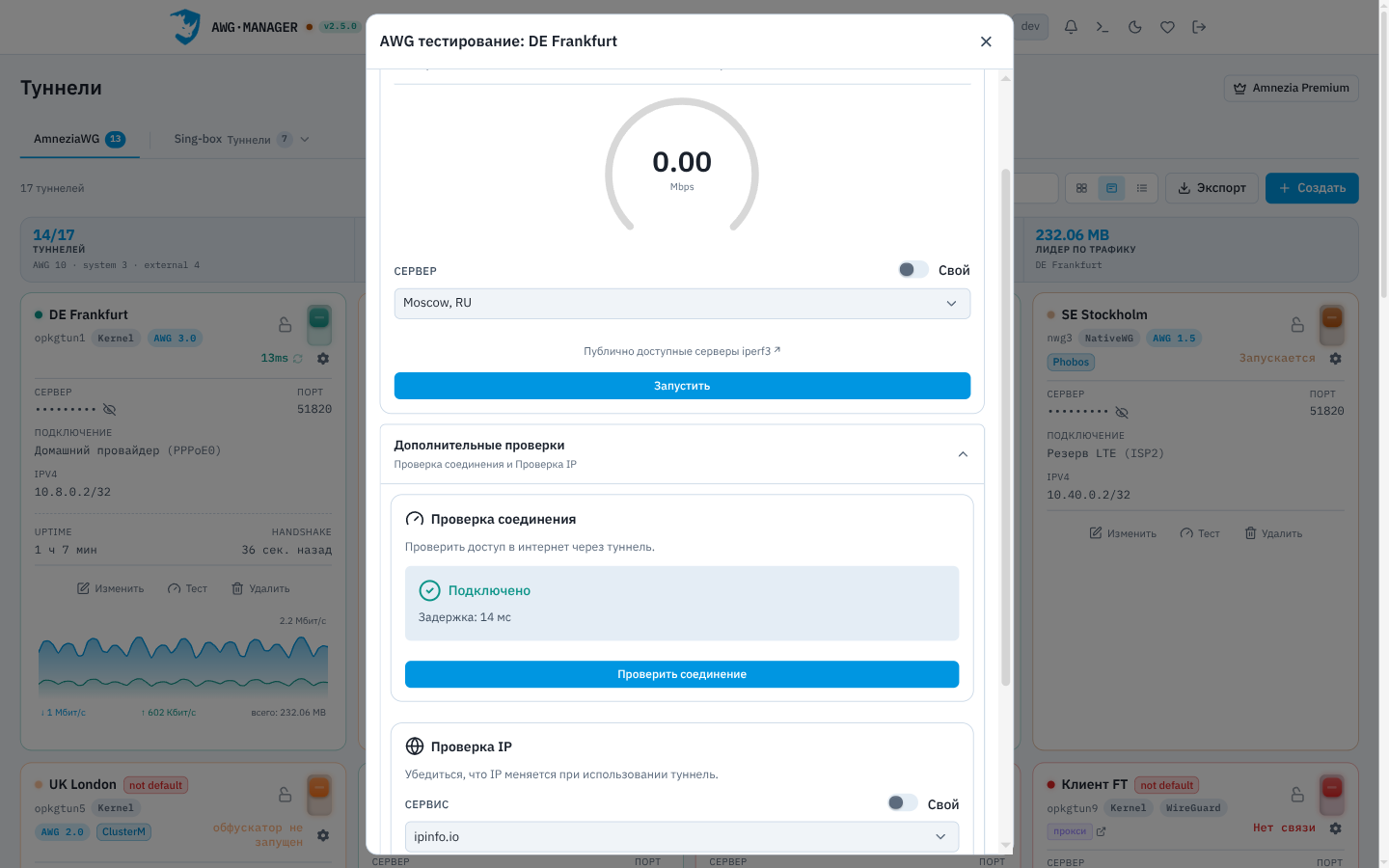
Кнопка Тест открывает окно AWG тестирование: <имя туннеля> (у sing-box-туннелей и подписок — аналогичное).
Тест скорости — замер через туннель с помощью iperf3: пинг, затем загрузка и отдача по 10 секунд; итог — скорость загрузки и отдачи и число ретрансмитов. Сервер iperf3 выбирается из списка или задаётся вручную (тумблер Свой, хост:порт, порт по умолчанию 5201); по ссылке «Публично доступные серверы iperf3» — список открытых серверов. Тест скорости доступен только на Keenetic OS 5.x; для sing-box-туннеля нужен включённый NDMS Proxy для sing-box туннелей в Настройках.
Блок Дополнительные проверки (раскрывается кликом):
- Проверка соединения — есть ли доступ в интернет через туннель, и с какой задержкой;
- Проверка IP — сравнивает внешний IP напрямую и через туннель с помощью выбранного сервиса (или своего). «IP изменился — туннель работает!» значит, что трафик действительно идёт через VPN.
Проверка связности
Шестерёнка рядом с задержкой на карточке открывает Проверку связности — как awg-manager определяет, что туннель доносит трафик, и что показывать в поле задержки:
- HTTP 204 (интернет) — запрос к
connectivitycheck.gstatic.comчерез туннель (по умолчанию). Требует выхода в интернет через туннель; - Ping IP — ICMP до указанного адреса; по умолчанию — адрес
.1из подсети туннеля (обычно шлюз на стороне сервера). Удобно для туннелей без выхода в интернет; - Выключено — проверка не выполняется, индикатор задержки скрыт.
Это не то же самое, что мониторинг с автоперезапуском: проверка связности только показывает состояние, а перезапуском туннеля управляет мониторинг.
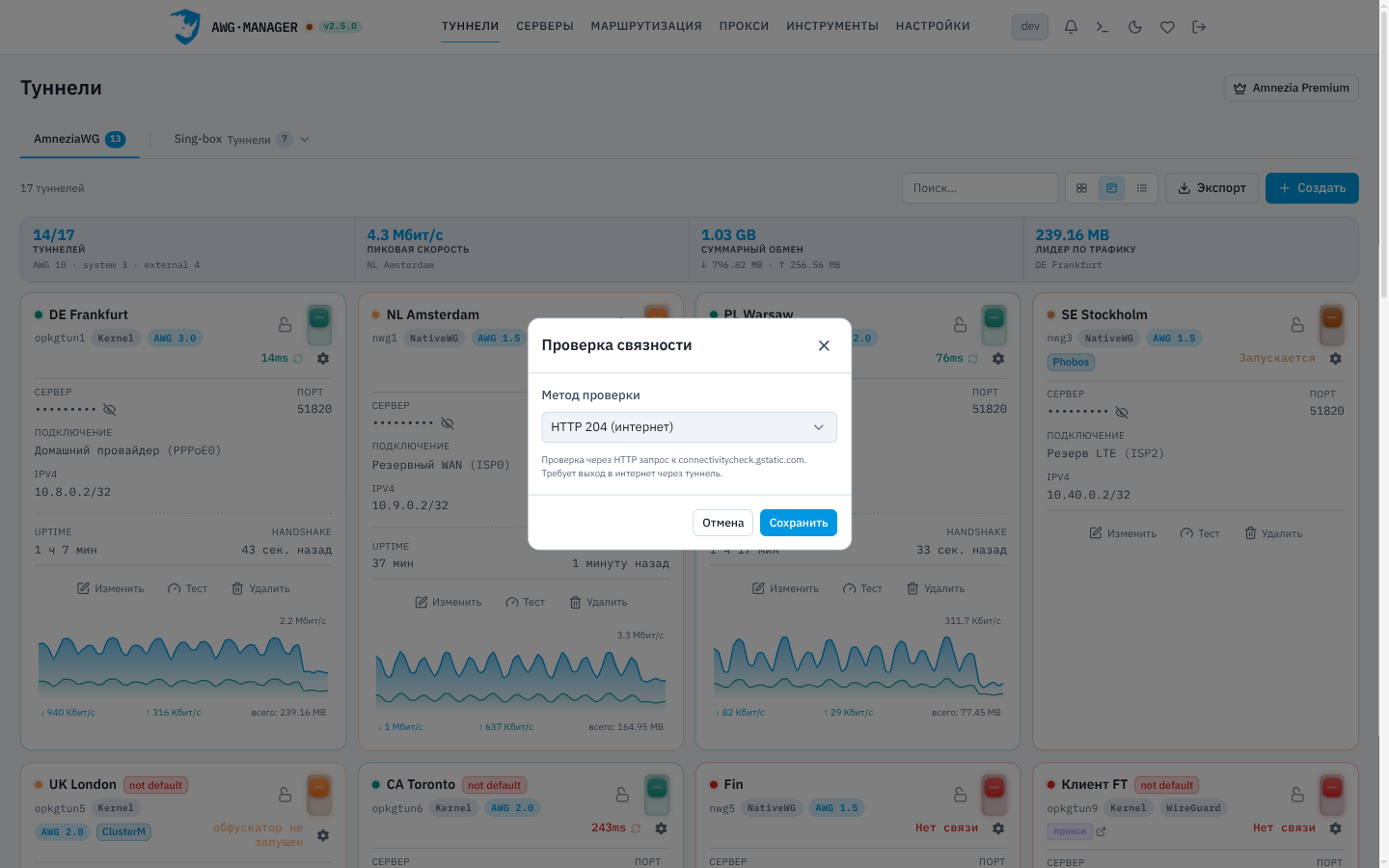
График трафика
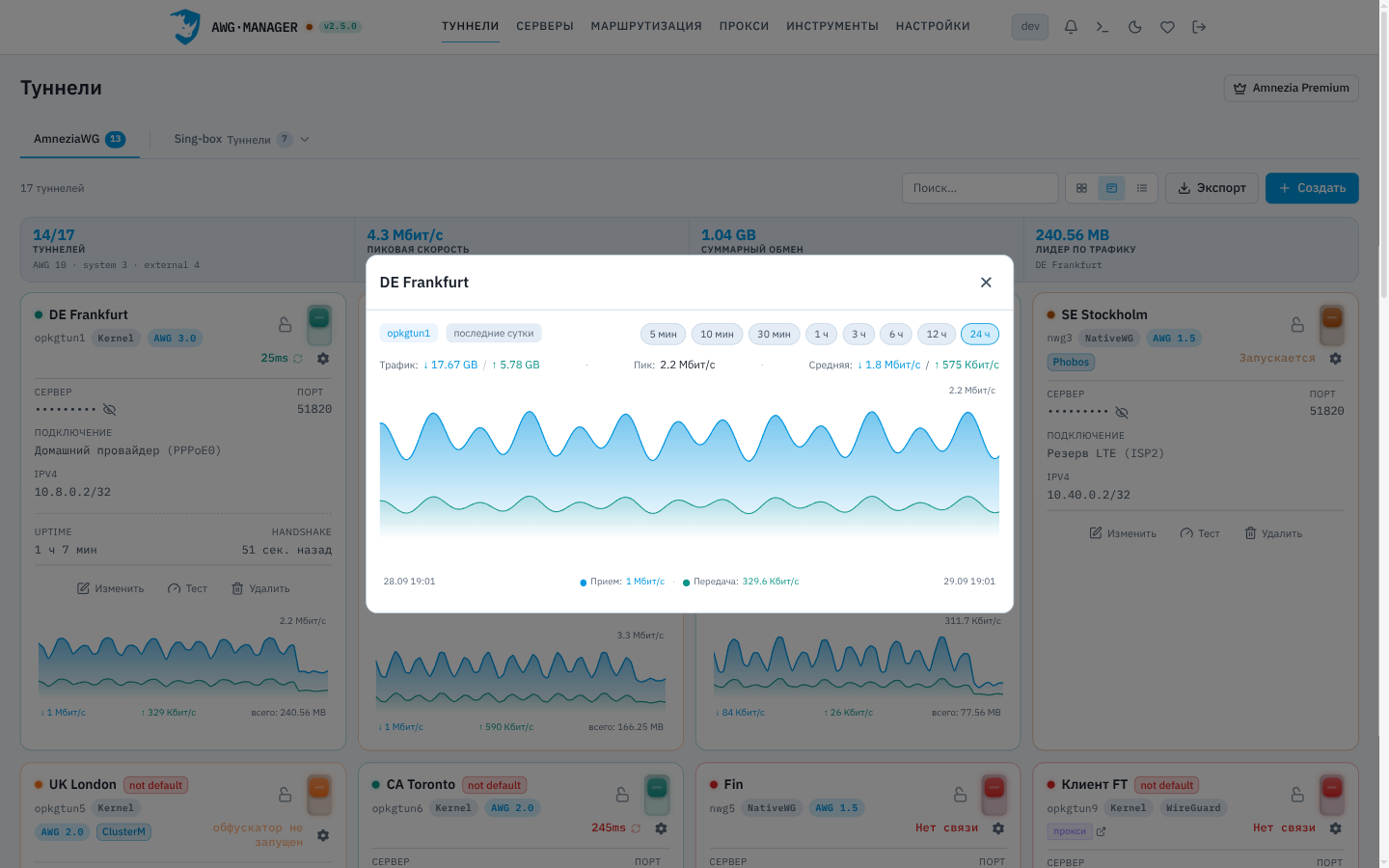
Под действиями запущенного туннеля — мини-график скорости приёма и передачи. Клик по нему открывает окно с подробным графиком: периоды 5 мин, 10 мин, 30 мин, 1 ч, 3 ч, 6 ч, 12 ч, 24 ч, итоги за период (Трафик, Пик, Средняя) и текущие скорости приёма и передачи. График есть у AWG-, системных и sing-box-туннелей и у подписок.
Редактирование туннеля
Кнопка Изменить открывает страницу редактирования с четырьмя вкладками. Вверху страницы — кнопки:
- Заменить — заменить конфигурацию (см. ниже)
- Скачать — экспортировать текущий
.conf(например, чтобы импортировать на другом клиенте) - Сохранить — сохранить изменения без перезапуска
- Сохранить и запустить (для работающего туннеля — и перезапустить) — сохранить и сразу применить
Вкладка “Основное”

- Название — произвольная метка для вашего удобства
- Интерфейс [Interface]:
- IPv4 / IPv6 адрес (с маской) — адрес туннеля на стороне клиента. С 2.16.0 указанная маска (например
/24) доезжает до NDMS как connected-маршрут на туннельную подсеть (раньше молча заменялась на/32); адрес без маски по-прежнему получает/32. Маска задаёт только маршрут — что реально пропустит WireGuard, определяет AllowedIPs пира. - MTU — размер пакета (по умолчанию 1420 для WireGuard)
- DNS — DNS-серверы через запятую, применяются на роутере при старте
- IPv4 / IPv6 адрес (с маской) — адрес туннеля на стороне клиента. С 2.16.0 указанная маска (например
- Сервер [Peer]:
- Публичный ключ сервера (read-only)
- Endpoint —
host:portсервера. IPv6-адрес указывается в квадратных скобках:[2001:db8::1]:51820— с 2.16.0 такой endpoint работает и у NativeWG-туннелей на прошивках без нативного ASC (обфускация через awg_proxy); голая запись2001:db8::1:51820отклоняется с ошибкой - AllowedIPs — какие подсети маршрутизируются в туннель
- Keepalive — интервал в секундах для поддержания соединения за NAT
Для туннеля в статусе running в режиме kernel адрес интерфейса нельзя изменить — остановите туннель, внесите правку, запустите заново.
Вкладка “Обфускация”
Расширенные параметры AmneziaWG, сгруппированы по функции:
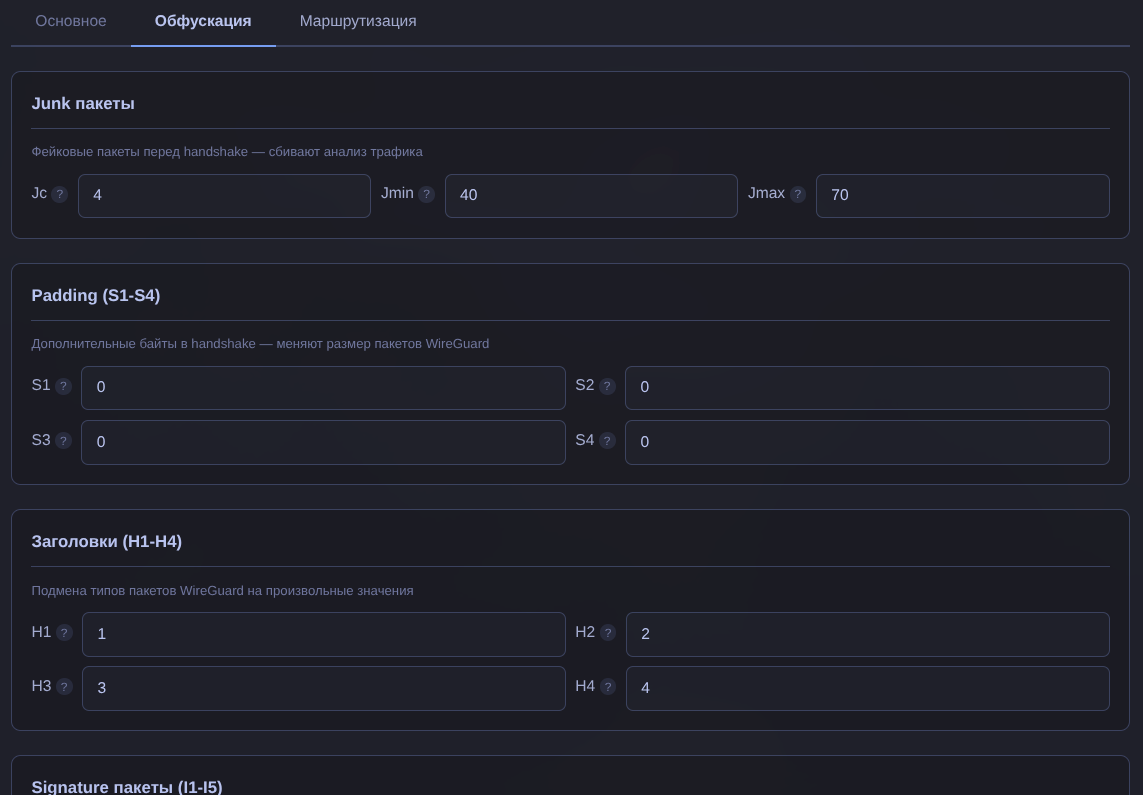
- Junk пакеты (
Jc,Jmin,Jmax) — фейковые пакеты перед handshake, сбивают анализ трафика.Jc— количество пакетов,Jmin/Jmax— диапазон размера. - Padding (
S1–S4) — дополнительные байты в handshake-пакетах. Меняют размер WireGuard-пакетов, чтобы они не совпадали со стандартными сигнатурами. - Заголовки (
H1–H4) — подмена типов пакетов WireGuard на произвольные числовые значения. - Signature пакеты (
I1–I5) — пять initiation-пакетов, маскирующих соединение под QUIC / DTLS / STUN / DNS (AmneziaWG 1.5).
С настройками сервера обязательно должны совпадать только:
- Padding (
S1–S4) — меняют размер handshake-пакетов, обе стороны должны генерировать пакеты одинаковой длины - Заголовки (
H1–H4) — стороны должны одинаково интерпретировать типы пакетов
Junk пакеты (Jc/Jmin/Jmax) и Signature пакеты (I1–I5) на стороне клиента независимы от сервера — меняйте их свободно под свои нужды (маскировка под разные протоколы, количество noise-пакетов).
AmneziaWG 3.0
С 2.16.4 на этой же вкладке появляется секция AmneziaWG 3.0 — семь параметров ядра, которых нет в предыдущих версиях протокола:
- HeaderProtectionKey — base64-ключ шифрования заголовка WireGuard (ChaCha20 в обе стороны). Самая сильная из доступных мер против DPI: заголовок перестаёт быть узнаваемым в принципе, а не маскируется под другой протокол.
- ContentPaddingAddition — добавка к длине полезной нагрузки, чтобы размеры пакетов не складывались в узнаваемый профиль.
- RekeyAfterTime, RekeyTimeout, RejectAfterTime, KeepaliveTimeout, MaxHandshakeAttempts — базовые тайминги протокола. В обычном WireGuard они фиксированы и сами по себе выдают соединение ритмом обмена.
Тайминги и паддинг задаются числом или диапазоном min-max (в секундах) — из диапазона устройство берёт случайное значение на каждый взвод таймера. Пустое поле означает значение по умолчанию. Диапазон принимает и Keepalive на вкладке «Основное»: запись вида 22-30 допустима для kernel-туннелей.
HeaderProtectionKey должен совпадать с сервером — как S1–S4 и H1–H4. Если ключ задан только на одной стороне, туннель поднимется, но трафик ходить не будет.Где работает AWG 3.x
| Режим | Что доступно | Что учесть |
|---|---|---|
| Kernel | все параметры 3.0 / 3.1 | нужен загруженный модуль ядра 3.x |
| NativeWG, KeeneticOS 5.02.A.11+ | все параметры 3.0 / 3.1 | прошивка поддерживает их сама; параметры передаются роутеру при импорте и при каждом запуске туннеля |
| NativeWG, прошивки старше | только HeaderProtectionKey и случайные хвосты 3.1 | работает через модуль awg_proxy; тайминги и ContentPaddingAddition — только в kernel. Для AWG 3.x рекомендуется kernel |
awg_proxy) начинает работать только после перезагрузки роутера. Секция AmneziaWG 3.0 в редакторе kernel-туннеля появляется, только когда в ядре уже загружен модуль 3.x.Проверяется именно загруженный модуль, а не тот, что лежит в поставке: модуль 1.x не отвергает новые параметры, а молча их игнорирует — настройки выглядели бы применёнными, хотя работал бы AWG 2.0.
Параметры AWG 3.x попадают в экспортируемый .conf, распознаются при импорте и учитываются анализатором конфига (бейдж awg3). Готовый .conf от провайдера с этими полями импортируется как обычно — отдельных действий не требуется.
Вкладка “Маршрутизация”
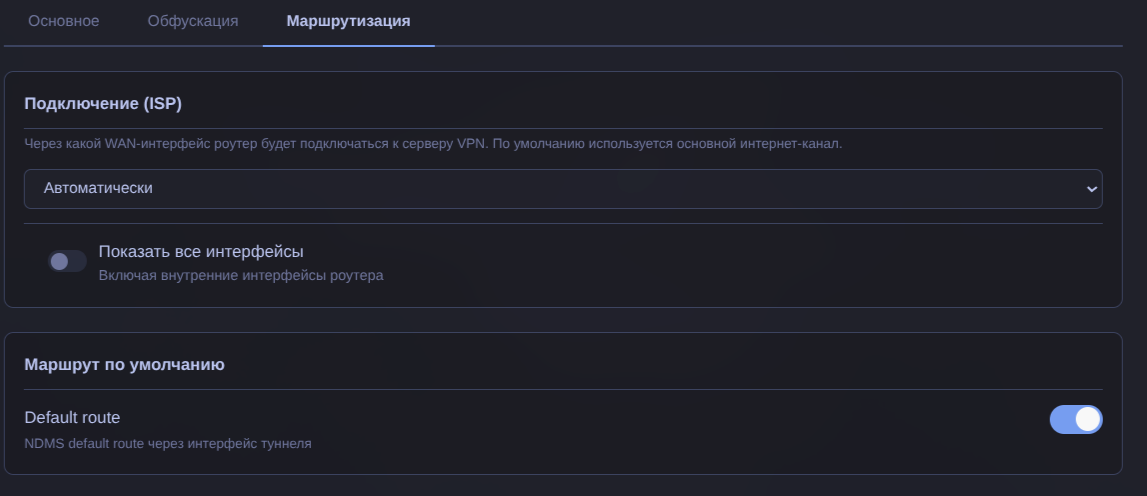
- Подключение (ISP) — к серверу VPN роутер будет подключаться:
- Автоматически (по умолчанию) — через основной интернет-канал
- Через конкретный WAN-интерфейс из списка (полезно при нескольких провайдерах / LTE-резерве)
- Через другой туннель — каскад: соединение с сервером этого туннеля само пойдёт внутри другого туннеля
- Переключатель Показать все интерфейсы показывает также внутренние интерфейсы роутера — обычно не нужно
- Маршрут по умолчанию (NDMS Default Route) — регистрирует туннель среди интернет-выходов NDMS (
ip route defaultс метрикой): только с этой записью туннель участвует в политиках доступа и может претендовать на роль основного выхода. В большинстве случаев тумблер должен быть включён.
Вкладка “Анализ конфига”
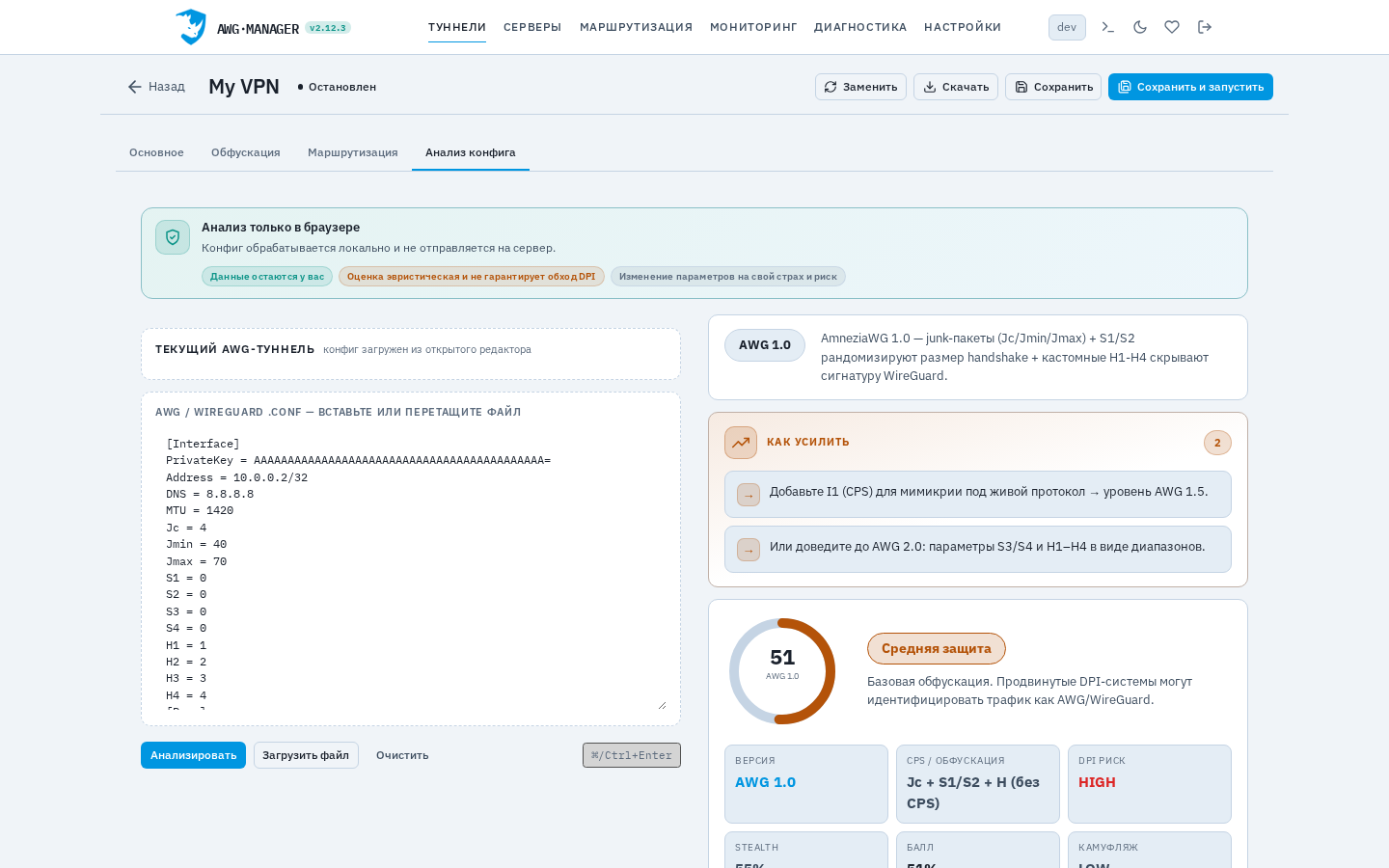
Встроенный анализатор конфигурации: показывает текущий .conf туннеля (или любой вставленный текст), определяет версию протокола (WireGuard / AWG 1.0 / 1.5 / 2.0 / 3.0 / 3.1 — у AWG 3.x header protection оценивается как самая сильная защита от DPI), выставляет балл защиты и подсказывает, как усилить обфускацию (например, добавить I1 для мимикрии под живой протокол). Анализ выполняется на самом роутере — конфиг никуда за его пределы не отправляется. Тот же инструмент доступен в Инструментах.
Замена конфигурации
Если провайдер прислал обновлённый .conf (сменились ключи, endpoint, обфускация), не обязательно удалять туннель и создавать заново. Кнопка Заменить на странице редактирования открывает модалку, куда можно подать новый конфиг тремя способами (те же, что при создании): Файл / Вставить текст / Ссылка.
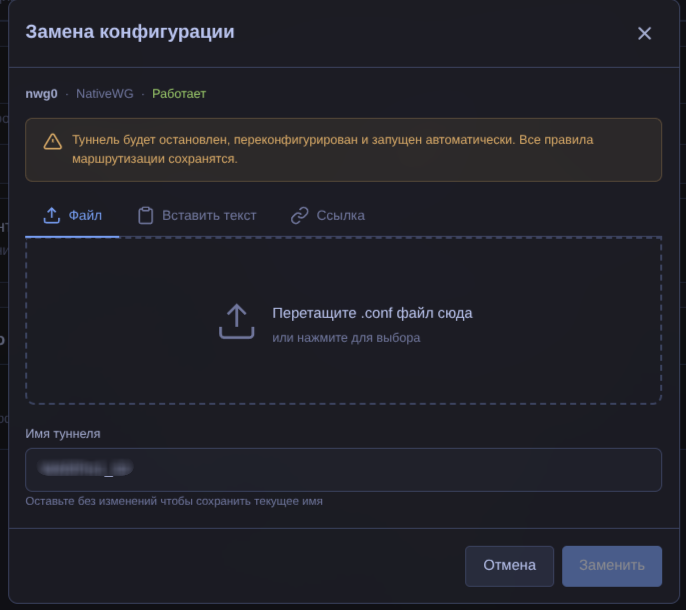
Туннель будет остановлен, переконфигурирован и запущен автоматически. Все правила маршрутизации (DNS-правила, политики доступа) сохраняются — меняется только конфигурация WireGuard.
Удаление
Кнопка Удалить на карточке → подтверждение. Удаление необратимо.
Сначала уберите туннель из sing-box. Если туннель используется в конфигурации sing-box, удаление не выполнится: появится окно Удаление невозможно со списком мест, где он указан. Уберите туннель оттуда и повторите удаление. Мешают:
- правила Sing-box Router (включая FakeIP);
- составные outbound’ы — туннель в числе участников или выбран по умолчанию;
- маршрут по умолчанию роутера (
route.final); - DNS-серверы, наборы правил и HTTP-клиенты, которые ходят через этот туннель (
detour); - селектор прокси для устройств.
Что awg-manager делает сам при удалении:
- останавливает мониторинг (у NativeWG — удаляет профиль ping-check);
- убирает туннель из целей DNS-маршрутизации — сами списки доменов остаются;
- снимает IP-маршруты туннеля с роутера — списки остаются, но без привязки к туннелю;
- удаляет правила VPN для устройств этого туннеля;
- останавливает туннель, удаляет интерфейс с роутера и конфиг.
Правила HydraRoute Neo, где указан этот туннель, автоматически не меняются — проверьте их после удаления.
Если туннель нужно временно отключить — используйте тумблер на карточке, а не удаление.
Системные туннели
Туннели, созданные через веб-интерфейс Keenetic (NativeWG), тоже видны в списке — с бейджем Системный. awg-manager ими не управляет: запуск, адреса и ключи остаются за веб-интерфейсом роутера. Единственное, что можно редактировать на странице системного туннеля, — параметры обфускации ASC (AmneziaWG поверх NativeWG): Junk, Padding, заголовки, на прошивках 5.1+ — расширенный набор. Это позволяет включить обфускацию у штатного туннеля Keenetic, не пересоздавая его в awg-manager.
Если системный интерфейс на самом деле работает как сервер (к нему подключаются другие устройства), кнопка В серверы на карточке переносит его в раздел Серверы.
Что дальше?
- DNS-маршрутизация — маршруты для конкретных сайтов через этот туннель
- Мониторинг — автоматический перезапуск при падении связности
- Политики доступа — привязать устройства к туннелю