Мониторинг
Открыть раздел
Главное меню → Инструменты → вкладка Мониторинг (вторая, сразу после Журнала).
Карточки-watchdog
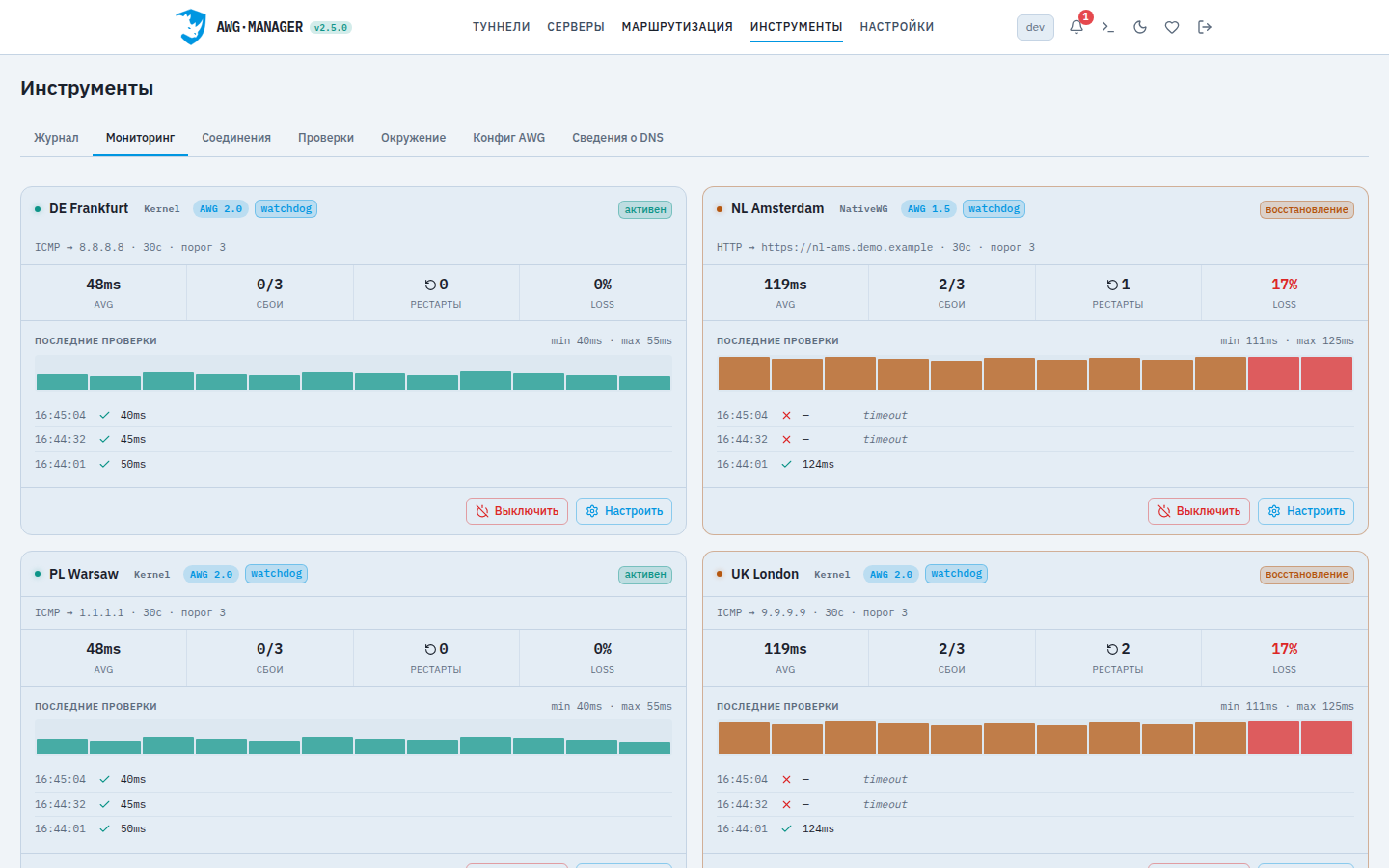
Каждому туннелю соответствует карточка:
- Шапка — индикатор состояния и имя туннеля, бейджи backend’а (kernel / nativewg) и версии AWG, бейдж
watchdogпри включённом мониторинге и статус:активен(зелёный),восстановление(жёлтый — мониторинг перезапускает туннель),ждём первого интервала(первая проверка ещё не прошла),выключен,остановлен. - Строка конфигурации — что именно проверяется: метод, цель, интервал и порог сбоев (например,
ICMP → 8.8.8.8 · 10с · порог 3). - Метрики — четыре ячейки: средний RTT (avg), счётчик сбоев, счётчик рестартов и loss (% потерь, подсвечивается красным при потерях). Если чисел нет, под метриками объясняется почему — например, выбранный метод не измеряет время отклика или проверка связности туннеля выключена (для NativeWG-туннелей задержку измеряет именно она).
- Последние проверки — spark-бары последних замеров (цвет каждого бара по величине задержки) с min/max и журнал последних проверок: время, успех/ошибка, задержка. Клик по барам запускает внеочередную проверку (всех туннелей, а не только этого).
- Кнопки зависят от состояния: мониторинг включён — Выключить и Настроить; выключен — «Мониторинг выключен. Настройки сохранены.» и Включить / Настроить; ещё не настроен — Включить, который сразу открывает панель настроек.
Для sing-box-туннелей и подписок своя система проверки задержки (Clash urltest) — она описана в Sing-box Router.
Kernel vs NativeWG
Под капотом мониторинг состоит из двух разных механизмов, и какой работает — определяется типом туннеля. Для Kernel-туннелей awg-manager сам гоняет цикл проверок (ICMP или HTTP — по настройке) и сам принимает решение о рестарте; никаких системных компонентов Keenetic для этого не требуется. Для NativeWG-туннелей awg-manager делегирует проверку встроенному компоненту Keenetic OS ping-check (NDMS): создаёт профиль с нужными параметрами, читает его статус и логирует переходы. Если компонент ping-check в прошивке не установлен, мониторинг NativeWG-туннелей просто недоступен — устанавливается через веб-интерфейс роутера (Управление → Общие настройки → Изменить набор компонентов → ping-check).
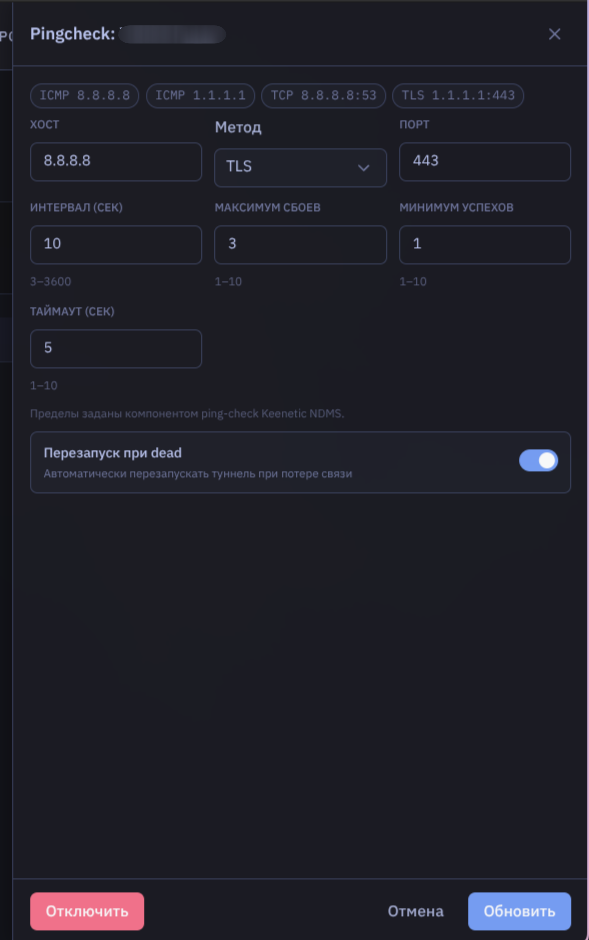
Кнопка Настроить на карточке открывает панель, соответствующую типу туннеля:
| Kernel | NativeWG | |
|---|---|---|
| Быстрые пресеты | — | ICMP 8.8.8.8 · ICMP 1.1.1.1 · TCP 8.8.8.8:53 · TLS 1.1.1.1:443 |
| Метод | HTTP 204 / ICMP | ICMP / TCP Connect / TLS |
| Цель | Цель (адрес) | Хост и Порт (порт — для TCP / TLS) |
| Интервал проверки | 10–600 с | Интервал |
| Упавший туннель | Интервал при dead: 30–600 с — как часто проверять упавший туннель | — |
| Когда считать упавшим | Порог ошибок: 1–20 сбоев подряд | Максимум сбоев, Минимум успехов, Таймаут |
| Перезапуск | автоматически при достижении порога | тумблер Перезапуск при dead |
| Пределы значений | задаёт awg-manager | задаёт компонент ping-check NDMS |
| Отключение | кнопка на карточке | кнопка Отключить удаляет профиль проверки с роутера |
С 2.15.0 для NativeWG-туннелей до первой проверки показывается статус «ждём первого интервала» вместо ложного FAIL.
Что дальше
Журнал самих проверок (что именно сработало, какая была задержка, когда произошёл рестарт) — соседняя вкладка Инструменты → Журнал, вместе с остальными событиями приложения. Если туннель регулярно перезапускается мониторингом — см. Вопросы и решения; общее управление туннелями — Туннели.