Инструменты
| Вкладка | Уровень | Для чего |
|---|---|---|
| Журнал | Базовый | события awg-manager в реальном времени |
| Мониторинг | Базовый | карточки-watchdog и автоперезапуск туннелей |
| Соединения | Базовый | куда реально уходит трафик |
| Проверки | Базовый | автоматическая диагностика системы и туннелей, отчёт для issue |
| Окружение | Базовый | сводка о роутере, клиенте и awg-manager для issue |
| Конфиг AWG | Продвинутый | разбор и оценка .conf |
| Сведения о DNS | Продвинутый | апстримы, статистика и записи DNS-прокси |
| Система | Продвинутый | файлы, службы, пакеты opkg, терминал, порты, процессы |
У каждой вкладки свой адрес: …/diagnostics?tab=logs, ?tab=checks, ?tab=system и т.д. — ссылку на нужную вкладку можно сохранить в закладки. Если уровень использования ниже Продвинутого, вкладки этого уровня скрыты, и ссылка на них откроет Журнал.
Инструменты, которые живут на карточке туннеля — тест скорости, проверка IP, проверка связности и график трафика, — описаны в разделе Туннели.
Журнал
Вкладка по умолчанию — журнал приложения, обновляется вживую. Журнал sing-box здесь не показывается: он на вкладке Логи движка sing-box (TProxy) и Журнал (FakeIP) — см. Sing-box Router.
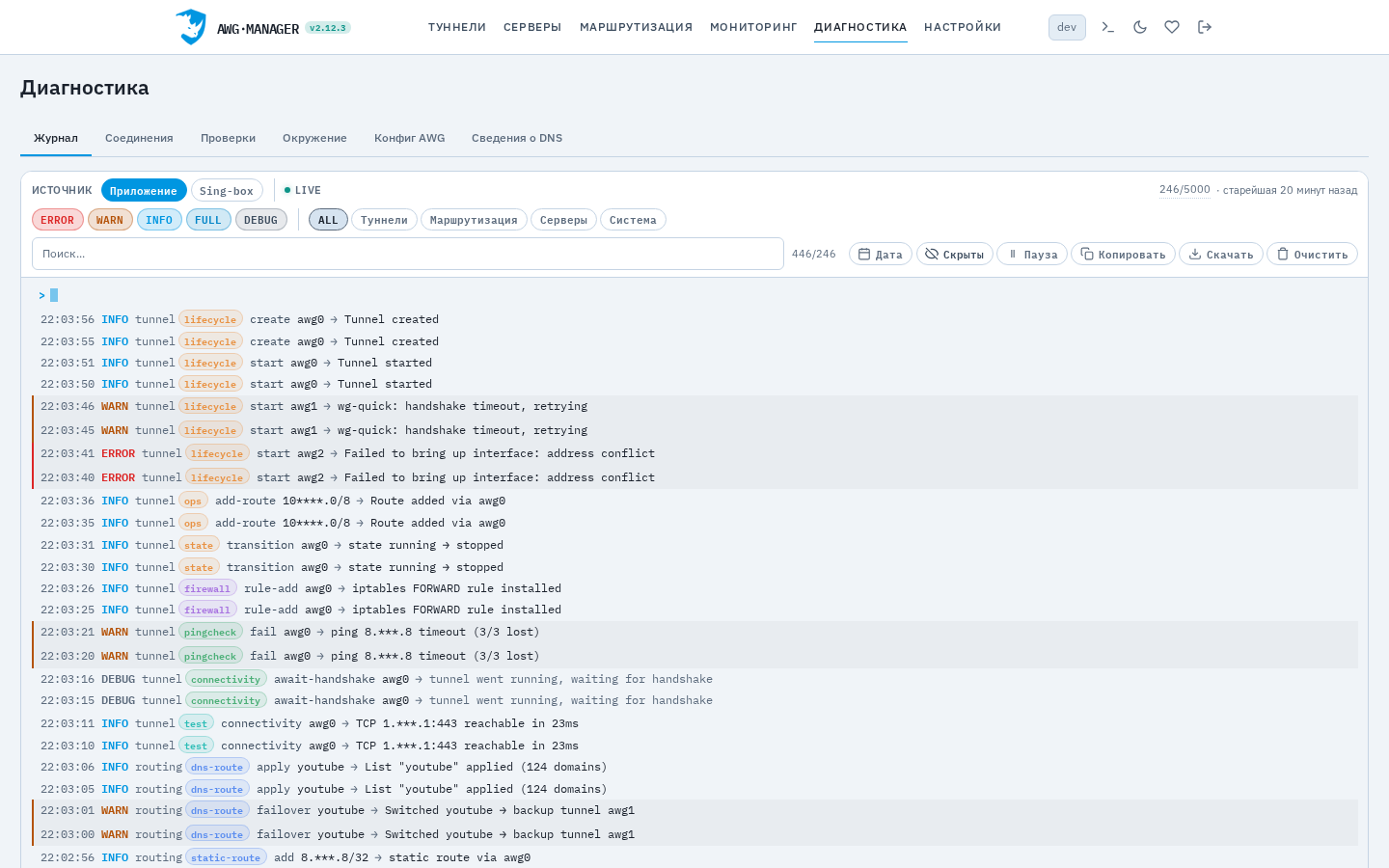
Фильтры (запоминаются браузером):
- уровни —
ERROR,WARN,INFO,FULL,DEBUG, можно выбрать несколько; - группы —
ALL,Туннели,Маршрутизация,Серверы,Система; у выбранной группы появляется строка подгрупп (жизненный цикл, ping-check, DNS-маршруты, sing-box router, обновления и т.д.); - поиск — по тексту записи (Ctrl/Cmd+F ставит курсор в поле); рядом счётчик «показано / всего».
Клик по уровню или по метке модуля в строке сразу ставит соответствующий фильтр. Правый клик по строке — меню: скопировать строку или сообщение, отфильтровать по модулю или уровню. Одинаковые записи подряд схлопываются в одну с бейджем ×N.
Поток. Индикатор LIVE означает, что новые строки появляются сверху. При прокрутке вниз поток автоматически встаёт на паузу (PAUSED), чтобы строки не убегали; кнопка +N ↑ возвращает к началу. Ниже подгружаются старые записи — кнопкой Загрузить ещё.
Кнопки:
- Дата — показать дату и часовой пояс у каждой строки;
- Скрыты / Видны — маскировка приватных данных (IP-адресов и т.п.). Держите в положении Скрыты, если собираетесь публиковать журнал;
- Пауза / Продолжить;
- Копировать — видимые (отфильтрованные) записи в буфер обмена;
- Скачать — журнал в файл;
- Очистить — очистить журнал (с подтверждением).
Журнал хранится в памяти awg-manager, отдельного файла на диске нет — после перезапуска сервиса старые записи пропадают. Справа вверху — заполненность буфера (записей/ёмкость · старейшая …); размер буфера и уровень журналирования задаются в Настройках. Если журналирование выключено, вкладка покажет это и кнопку Открыть настройки.
На уровне Продвинутый может появиться чип Profiling — журнал медленных HTTP-запросов. Он есть, только если awg-manager запущен с отладочным флагом -slow-request-ms.
Соединения
Живой список всех соединений, проходящих через роутер (данные conntrack), — главный инструмент, чтобы проверить, куда реально уходит трафик. Если правило маршрутизации «не работает», эта вкладка первой покажет, что трафик ушёл не туда.
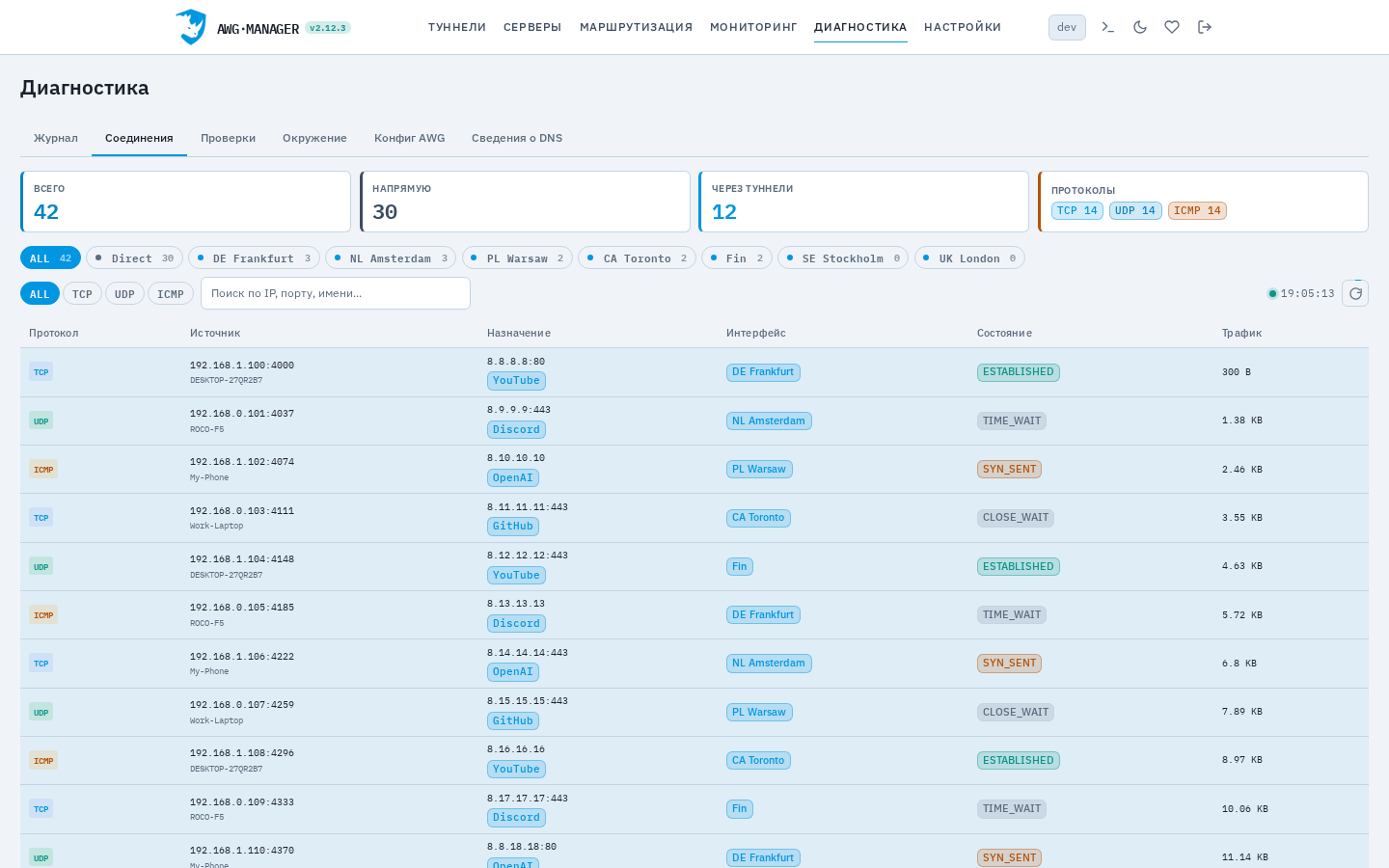
- Верхняя строка — всего соединений, объём ↑/↓, разбивка TCP / UDP / ICMP, время снимка и кнопка обновления. Список обновляется сам раз в 30 секунд (в свёрнутой вкладке браузера — не обновляется). Трафик, идущий через sing-box, виден двумя записями — до sing-box и от него.
- Три диаграммы — распределение По туннелям, По назначению и По клиентам. Клик по сегменту или строке под диаграммой ставит фильтр.
- Фильтры — поиск по IP, порту, хосту или клиенту; Туннель (Все / Напрямую / sing-box / Локально / конкретный туннель), Протокол, Состояние (ESTABLISHED / SYN_SENT / TIME_WAIT). Активные фильтры показываются чипами, Сбросить все — снять их.
- Группировка — Нет / По клиенту / По хосту.
- Таблица — протокол, источник (с именем устройства, если оно известно роутеру), назначение (с подсказкой сервиса — YouTube, Discord, …), маршрут, состояние, трафик. Сортировка по колонкам, по 200 строк на страницу.
Клик по строке открывает Детали соединения: источник, клиент, назначение, сработавшее правило, маршрут и TTL. Там же кнопки Сбросить (принудительно разорвать соединение) и Фильтр по клиенту.
Окружение
Сводка для поддержки и самопроверки. Кнопка Скопировать данные собирает всё в текст для вставки в issue, у каждой карточки есть своя кнопка копирования; Обновить — перечитать данные.
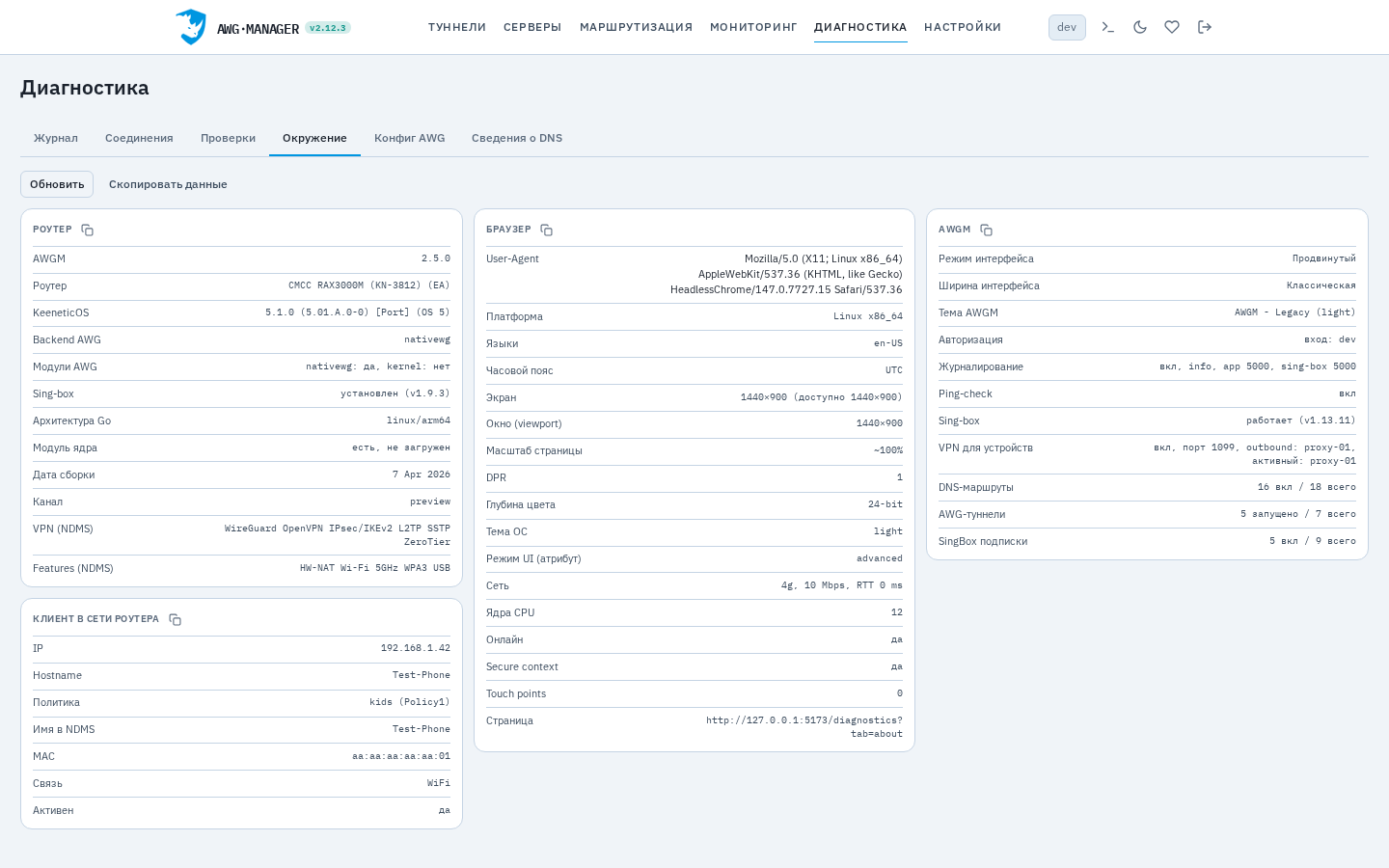
- Роутер — версия awg-manager, модель, KeeneticOS, backend AWG, модули, sing-box. С уровня Расширенный добавляются архитектура и модуль ядра, на Продвинутом — дата сборки, канал обновлений, VPN-компоненты и возможности NDMS.
- Клиент в сети роутера — ваш IP, имя, MAC, политика доступа, тип связи. Если устройство не в «Политике по умолчанию», сверху появится подсказка: DNS-маршрутизация NDMS на такие устройства не действует.
- Браузер — браузер, экран, язык, часовой пояс.
- AWGM — режим интерфейса, тема, авторизация, журналирование, ping-check, sing-box, HydraRoute Neo, счётчики туннелей и правил.
Конфиг AWG
Уровень Продвинутый. Анализатор конфигураций WireGuard/AmneziaWG: определяет профиль протокола (WireGuard, AWG 1.0 / 1.5 / 2.0 / 3.0 / 3.1), проверяет синтаксис и согласованность параметров обфускации и оценивает, насколько конфиг устойчив к DPI. Конфиг проверяется на самом роутере и никуда не отправляется.
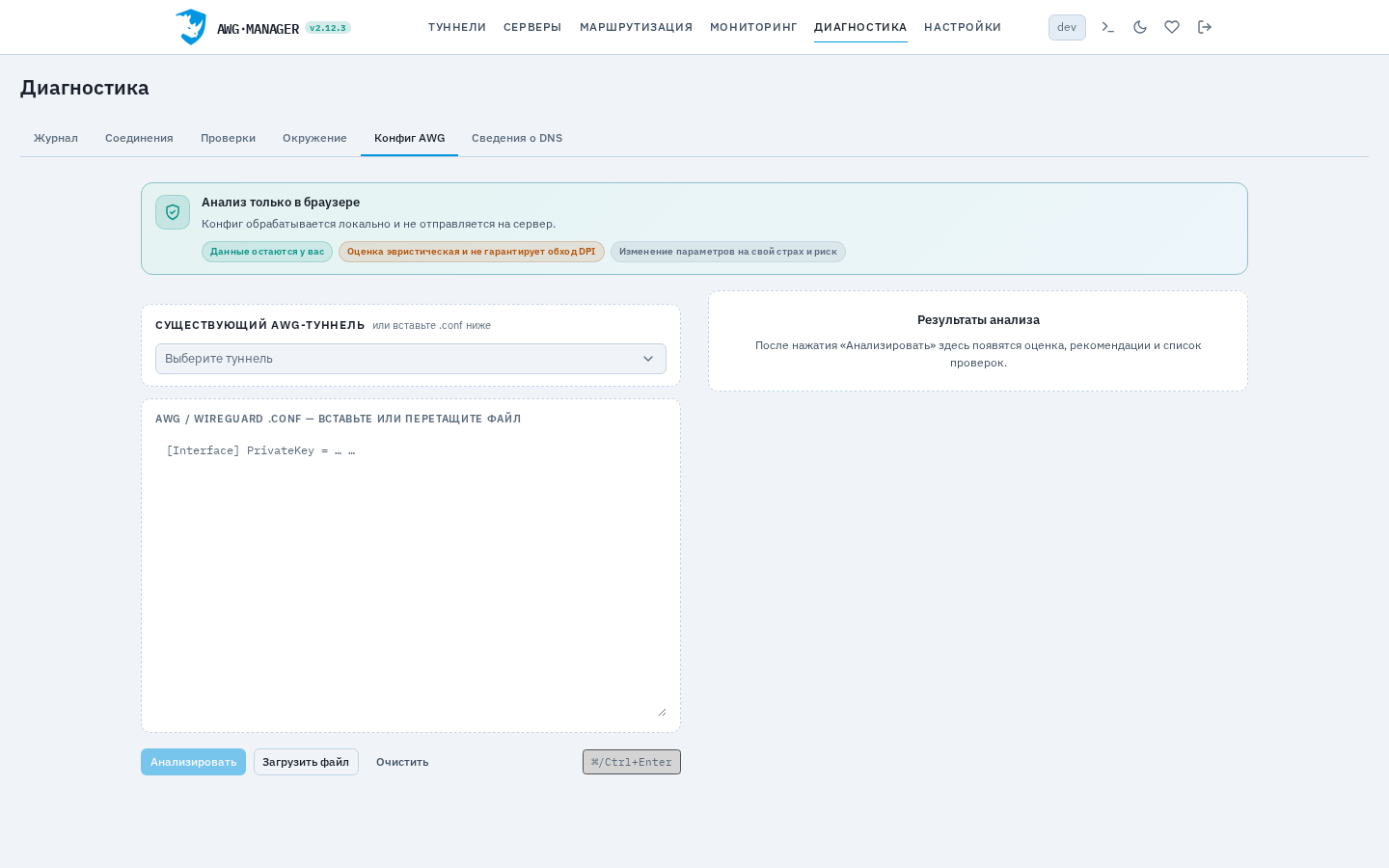
Два режима:
- Локальный туннель — выберите существующий AWG-туннель или вставьте текст
.conf(можно перетащить файл или нажать Загрузить файл). Удобно для проверки конфига от провайдера до импорта. - Сервер AWGM — выберите клиента одного из ваших серверов: анализатор оценит конфиг, который этот клиент получит.
Анализировать (или Ctrl/Cmd+Enter) выдаёт вердикт — от «Сильная обфускация» до «Минимальная» или «Конфиг не поднимется», — описание конфига, рекомендации и список проверок по категориям: совместимость, заголовки, junk-пакеты, сигнатуры I1–I5, сеть, ключи, сервер. Оценка эвристическая и не гарантирует обход DPI.
Для выбранного туннеля доступна кнопка Записать в туннель — она перезаписывает секции [Interface] и [Peer] туннеля текстом из поля (после подтверждения). Тот же анализатор без ограничения по уровню есть в редакторе туннеля — вкладка Анализ конфига.
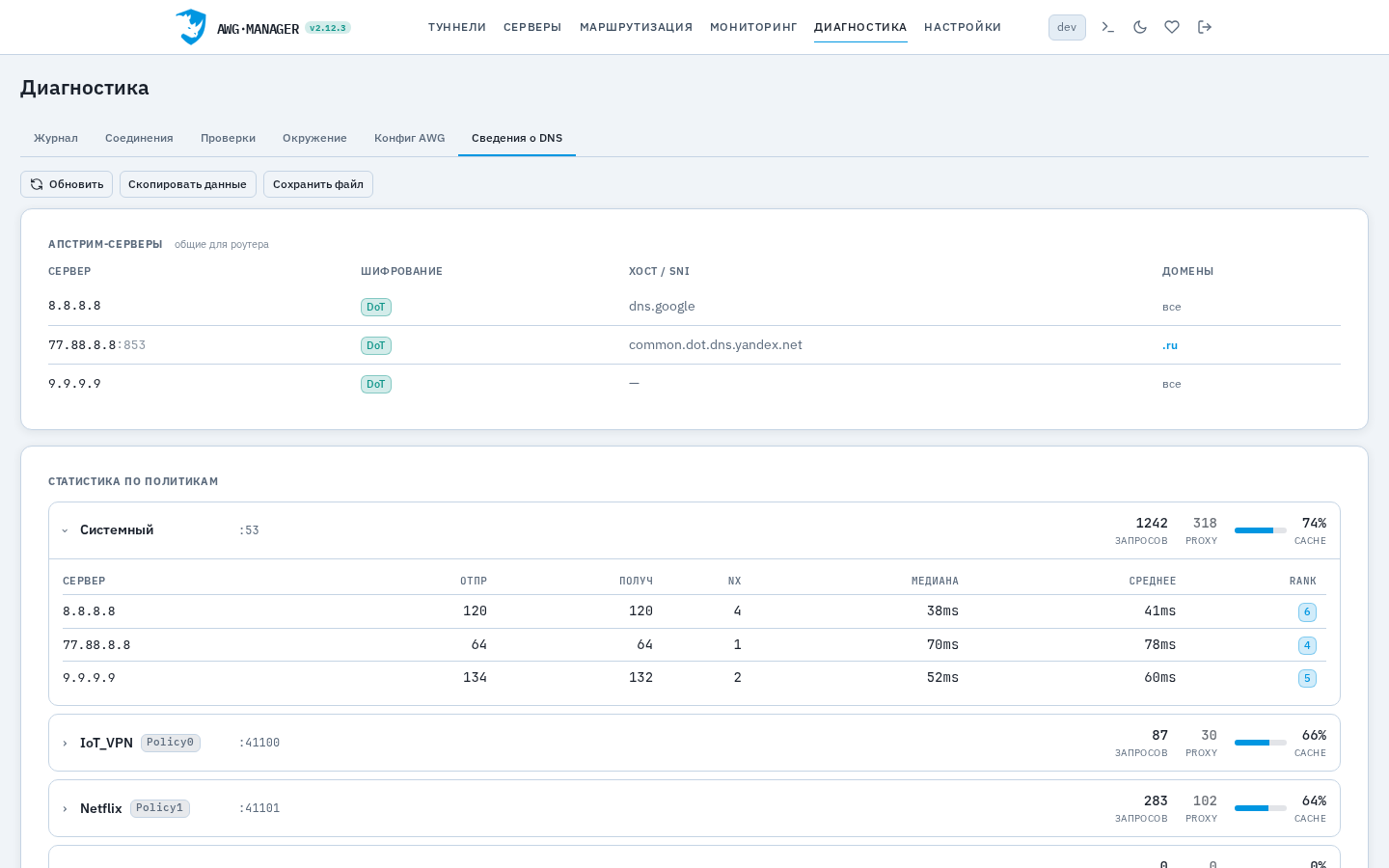
Сведения о DNS
Уровень Продвинутый. Состояние DNS-подсистемы роутера — данные NDMS, за которыми обычно ходят по SSH:
- Апстрим-серверы — адрес, шифрование (Plain / DoH / DoT), хост, SNI, домены;
- Статистика по политикам — число запросов и по каждому серверу: отправлено, получено, NXDOMAIN, медиана и среднее время ответа, ранг;
- Статические записи — хост, тип, значение;
- Rebind-защита — включена ли, защищённые сети и исключения.
Кнопки Обновить, Скопировать данные и Сохранить файл. Что такое политики и как DNS-запросы распределяются по туннелям — см. DNS-маршрутизация.
Что дальше
Типичные проблемы и их разбор — Вопросы и решения; мониторинг связности туннелей — Мониторинг; настройка журналирования — Настройки.